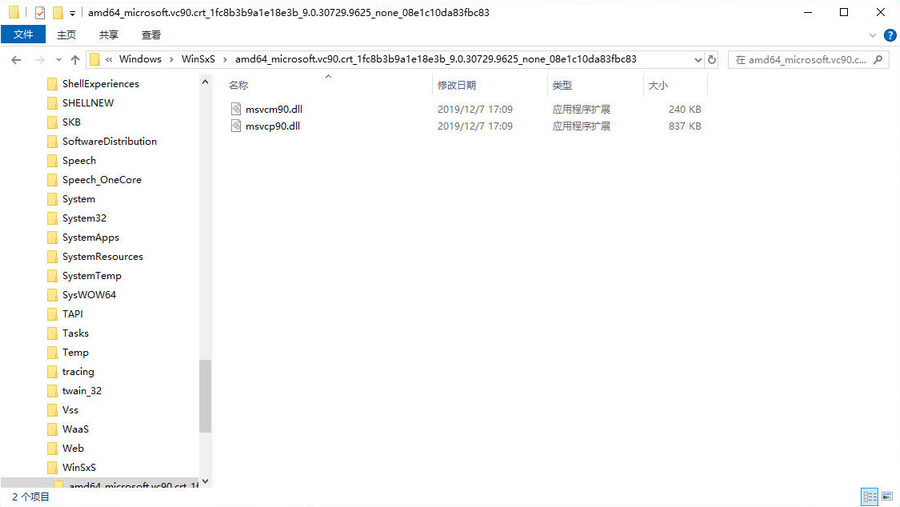
既然出现了文件资源管理器(explorer.exe)闪退的现象,我们需要找出导致文件资源管理器(explorer.exe)闪退的原因。
首先打开控制面板

接着打开系统和安全
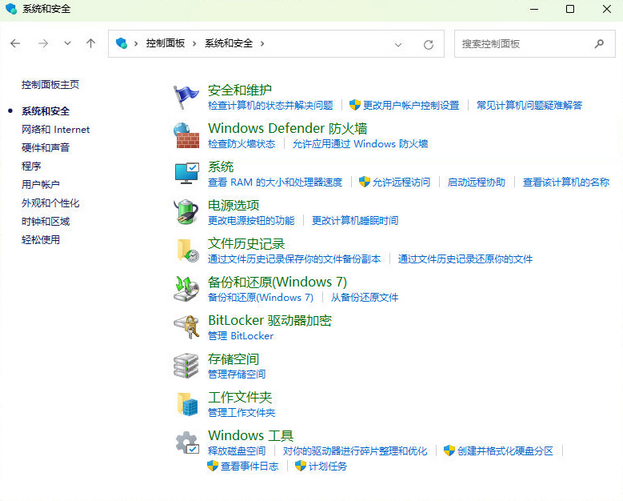
然后打开安全和维护
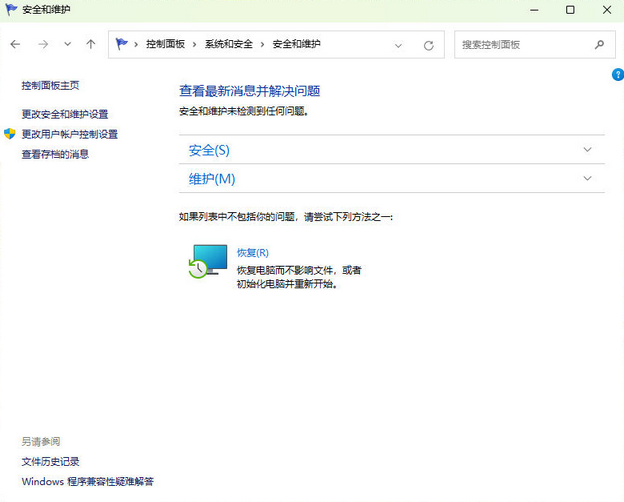
然后点击维护,点击查看可靠性历史记录
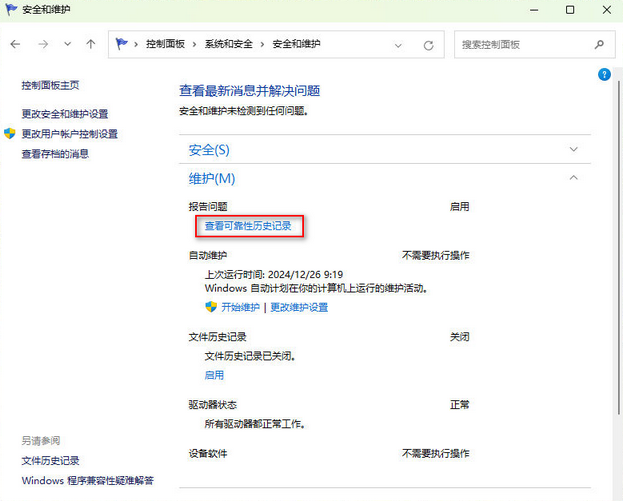
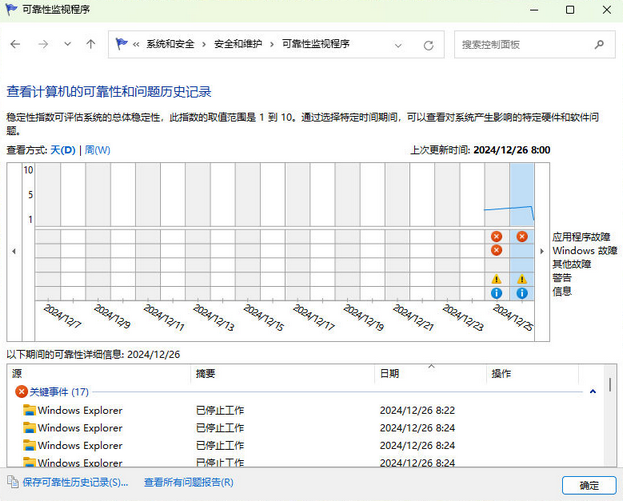
这就是计算机的可靠性和问题历史记录。可以看到我的文件资源管理器已经停止工作(闪退)16次了。
然后点击查看技术详细信息。
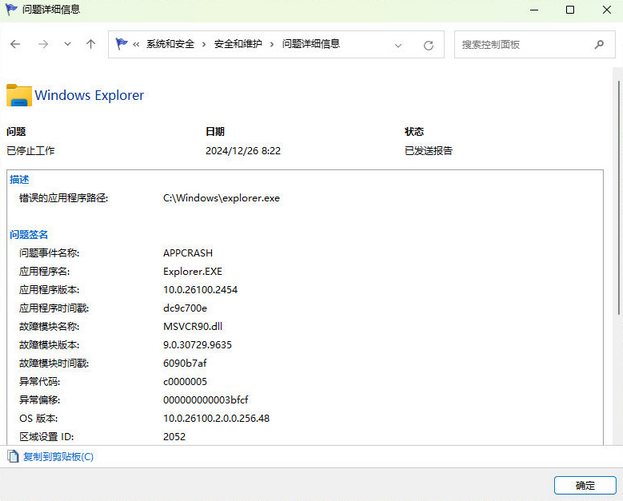
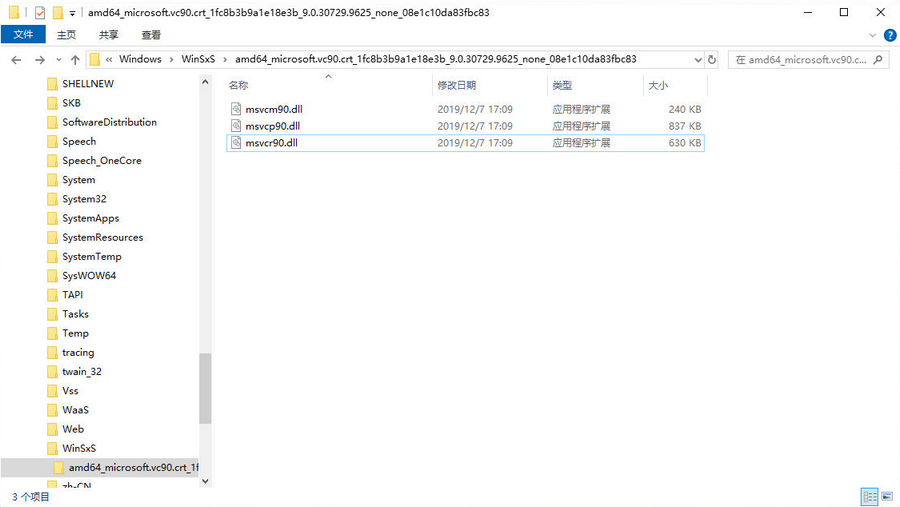
打开Everything,搜索msvcr90,找到C:\Windows\WinSxS\amd64_microsoft.vc90.crt_1fc8b3b9a1e18e3b_9.0.30729.9625_none_08e1c10da83fbc83下的msvcr90.dll文件。
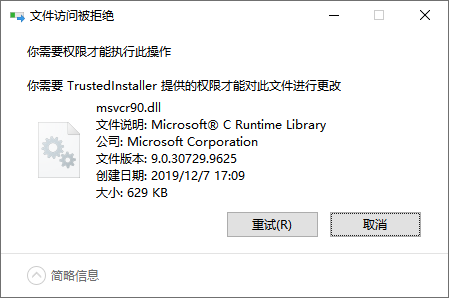
直接删除msvcr90.dll文件提示文件访问被拒绝
创建批处理文件,文件命名为 delete_msvcr90.bat
@echo off
:: 获取当前登录用户
for /f “tokens=2 delims=\” %%a in (‘whoami’) do set USERNAME=%%a
:: 获取文件的所有权
takeown /F “C:\Windows\WinSxS\amd64_microsoft.vc90.crt_1fc8b3b9a1e18e3b_9.0.30729.9625_none_08e1c10da83fbc83\msvcr90.dll” /A
:: 授予当前用户完全控制权限
icacls “C:\Windows\WinSxS\amd64_microsoft.vc90.crt_1fc8b3b9a1e18e3b_9.0.30729.9625_none_08e1c10da83fbc83\msvcr90.dll” /grant %USERNAME%:(F)
:: 删除文件
del “C:\Windows\WinSxS\amd64_microsoft.vc90.crt_1fc8b3b9a1e18e3b_9.0.30729.9625_none_08e1c10da83fbc83\msvcr90.dll”
:: 显示删除结果
if exist “C:\Windows\WinSxS\amd64_microsoft.vc90.crt_1fc8b3b9a1e18e3b_9.0.30729.9625_none_08e1c10da83fbc83\msvcr90.dll” (
echo 文件删除失败!
) else (
echo 文件已成功删除!
)
pause
右键点击批处理文件 delete_msvcr90.bat,选择 以管理员身份运行。
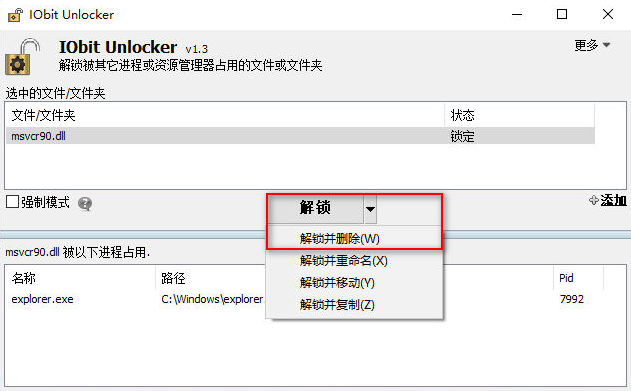
打开IObit Unlocker,把msvcr90.dll文件拖进去解锁并删除。
最后验证msvcr90.dll文件已删除。