

安装qBittorrent-nox
我下的是Ubuntu[arm]版的,直接下的是可执行性程序,qbittorrent-nox4.5.1
其他版本可以在下面链接下载对应的
https://github.com/userdocs/qbittorrent-nox-static/releases
可以直接在shell终端对应的目录下输入下列命令下载,也可以下载下来上传到服务器
wget “https://pan.imold.wang/aliyun/software/qbit/4.5.1/aarch64-qbittorrent-nox”
赋予qbit权限
chmod a+x aarch64-qbittorrent-nox
保留qbit后台
安装screen使qbittorrent保留后台
ubuntu输入命令
apt-get install screen
screen创建会话
创建一个名为qbit的会话
screen -S qbit
创建了会话后回车,在这个会话中进入到下载qbit可执行程序的目录,输入下列命令启动qbittorrent
./aarch64-qbittorrent-nox
退出screen会话窗口
按组合键Ctrl+A+D,即可退出screen窗口,此时,程序仍在后台执行
查看screen会话
screen -ls
进入screen某个会话
输入screen -r 程序进程ID/或者会话名,返回程序执行进程
例如,screen -r qbit
进入会话后可以按Ctrl+C+K结束会话和窗口
窗口操作
Ctrl+A+W:展示当前会话中的所有窗口;
Ctrl+A+C:创建新窗口;
Ctrl+A+N:切换至下一个窗口;
Ctrl+A+P:切换至上一个窗口;
Ctrl+A+num:切换至编号为num的窗口;
Ctrl+A+K:杀死当前窗口;
Ctrl+A+K:关闭当前窗口,程序后台活动
删除某个会话
screen -S 进程号或者会话名 -X quit
qbit在后台运行后,就可以使用qbit的Web UI了,默认端口8080,记得防火墙打开8080端口
默认地址为【http://你的IP:8080】,打开界面如下

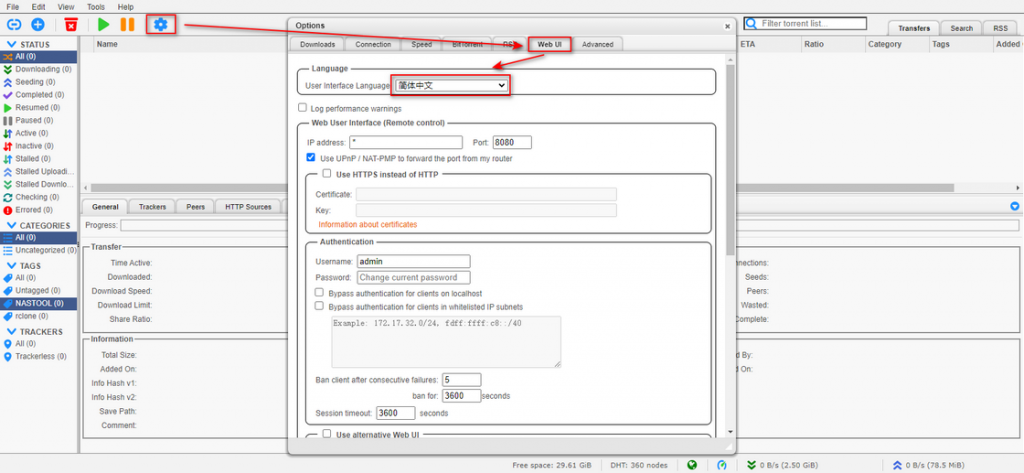
修改语言
改成中文方式:左上角设置——>WEB UI——>Language改成中文简体后滑倒下面保存刷新即可
安装配置Rclone
自动上传脚本
制作脚本
新建一个qb_auto.sh脚本,按照下面的修改成自己配置,可以下载我的脚本修改
默认上传到你挂在储存的/video/电影目录下,例如我用的天翼云盘,文件下载完成后会自动下载到天翼云盘 /video/电影目录下,需要修改路径的修改脚本里的rclone_move函数的下面两处内容,如下:

将脚本上传到你的服务器/root目录下,其他目录也可以,自己记住
赋予脚本执行权限
给脚本执行权限命令,下面命令中/root换成你脚本放置的位置
chmod a+x /root/qb_auto.sh
可以到脚本目录下执行一次脚本,日志log默认输出目录/root/qbauto
./qb_auto.sh
配置qbit自动上传
来到qbit设置,下载选项,找到torrent完成时运行外部程序,勾选,填入下面的命令,/root/qb_auto.sh是我脚本的地址,改成你自己的,最后保存即可
bash /root/qb_auto.sh “%N” “%F” “%R” “%D” “%C” “%Z” “%I”

到此已经实现了自动上传的功能,可以下个磁力试试啦
qbit官方的WEB UI没有适配移动端,下面介绍一下如何给qbit换个WEB UI主题
qbit更换主题
这里推荐两款主题
一个vuetorrent,github地址,博客网盘直接点击下载
建议qb-web吧,vuetorrent每次换个设备就要重新设置语言很麻烦
下载到服务器上,解压,进入public目录的父目录
然后复制路径,来到上面qbit设置,WEB UI这里,找到使用备用Web UI这里,勾选,然后文件路径改成刚刚复制的

如何让qBittorrent-nox在系统重启后实现自启动
crontab -e
@reboot screen -dmS qbit ./aarch64-qbittorrent-nox