

在这篇文章中,我们将介绍如何通过 Python 和 Open WebUI 在本地运行 DeepSeek,并在浏览器中通过 WebUI 提问与交互。
1. 安装 Open WebUI
首先,确保你已经安装了 Python 3.11.9,并且已经配置了国内的镜像源,这可以加快 Python 包的安装速度。
在 PowerShell 或终端中,运行以下命令安装 Open WebUI:
pip install open-webui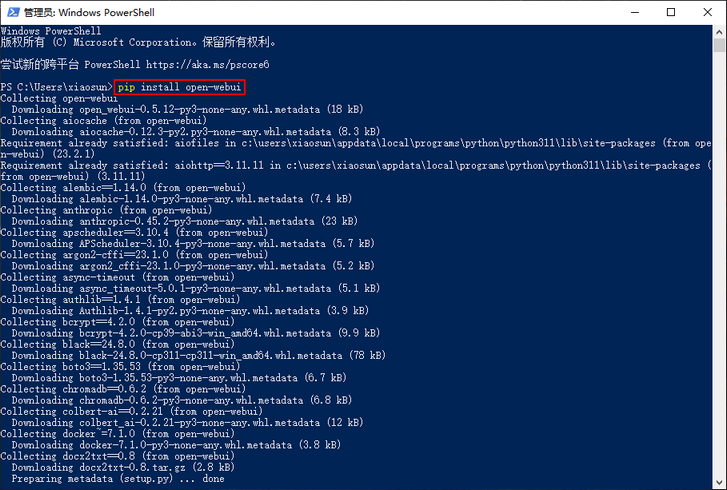
这将从 Python 包管理工具 PyPI 下载并安装所需的 Open WebUI 组件。
2. 启动 Open WebUI
安装完成后,接下来你可以通过以下命令启动 WebUI:
open-webui serve
执行此命令后,终端会显示一些启动信息,指示你 Open WebUI 正在本地服务器上运行,通常默认端口为 8080。你可以通过访问浏览器来确认:
http://localhost:8080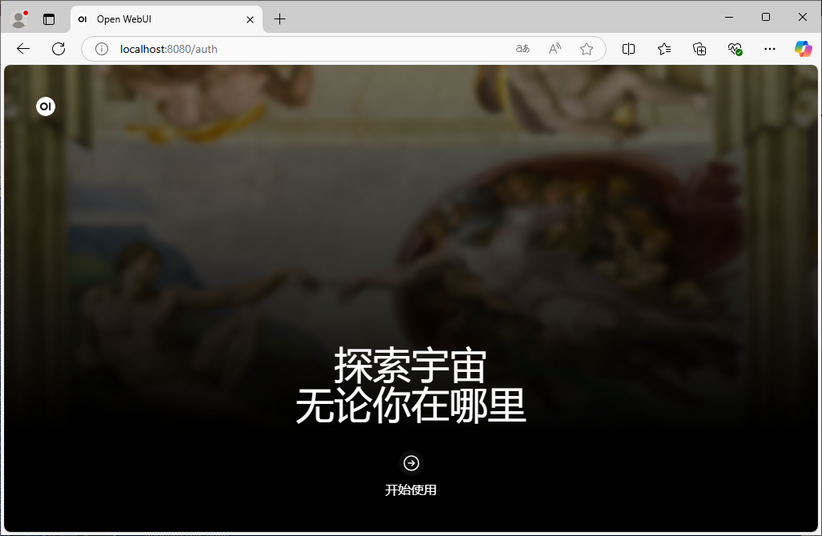
3. 注册管理员账号
第一次运行时,WebUI 会要求你注册一个管理员用户名和密码。你可以随便输入一个用户名和密码,然后确认注册。这个步骤是为了确保只有授权用户能够访问和操作你的 WebUI。
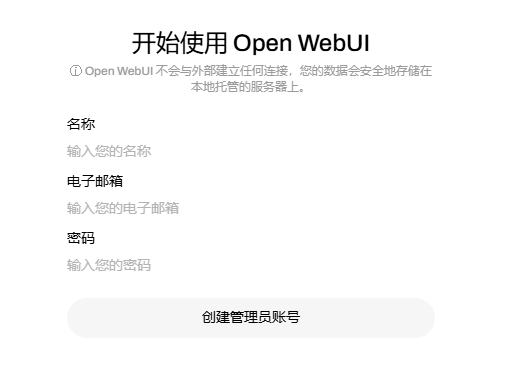
4. 运行 DeepSeek
注册完成后,你就可以开始与 Open WebUI 互动了。接下来,我们将运行 DeepSeek 来进行提问。
在终端中运行以下命令:
ollama run deepseek-r1:7b此命令会启动 DeepSeek,并加载所需的模型。在此过程中,可能需要等待一段时间,直到页面刷新并显示如下图所示的界面。
5. 提问与交互
一旦页面更新,你就可以开始在 WebUI 中提问了。页面将显示一个交互框,允许你向 DeepSeek 提问并接收回答。
总结
通过以上步骤,你就可以在本地成功运行 Open WebUI,并结合 DeepSeek 进行智能交互。无需复杂的配置和繁琐的安装,整个过程只需通过简单的命令行操作即可实现。希望本文对你有所帮助,开始你的本地 AI 交互之旅吧!