

引言
本教程将指导您如何使用 MacroDroid 创建一个功能完善的 Qwen语音助手。该助手将通过 HTTP 请求与 Qwen API 交互,获取响应,并以 浮动文本 显示,同时将对话记录写入文件。这使得语音助手不仅可以与用户互动,还能记录历史对话。
前提条件
- MacroDroid 应用已安装在您的 Android 设备上。
- 您需要拥有 Qwen API URL 及其相关凭证(如有需要)。
- 熟悉 MacroDroid 基本操作,包括变量设置、HTTP 请求、文本处理和文件写入等。
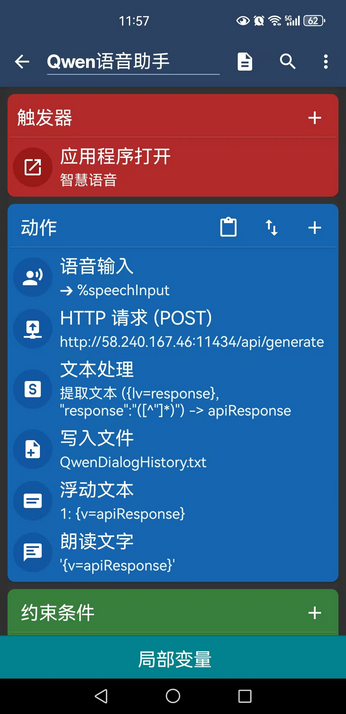
步骤 1:创建新宏
- 打开 MacroDroid 应用,点击右下角的 + 图标,创建一个新宏。
- 在 触发器 部分,选择 语音输入 或适合您的其他触发方式。此触发器用于启动 Qwen 语音助手。
步骤 2:添加语音输入操作
- 点击 添加操作,选择 语音输入(Voice Input)。
- 设置变量来存储用户的语音输入,可以命名为
%speechInput。
步骤 3:配置 HTTP 请求(API 请求)
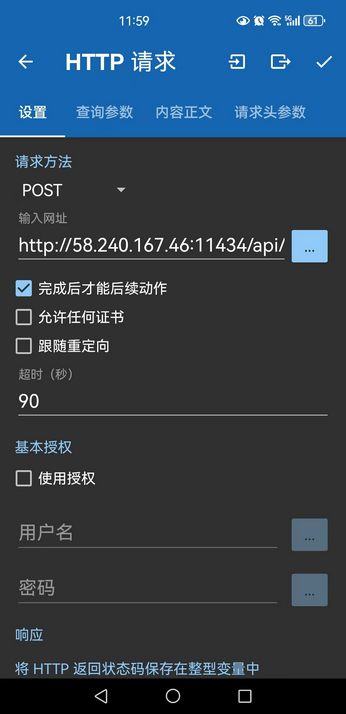
- 点击 添加操作,选择 HTTP 请求(HTTP Request)。
- 配置 HTTP 请求的详细信息:
- 请求方法: 选择 POST。
- 输入 URL: 输入 Qwen API 的 URL,例如:
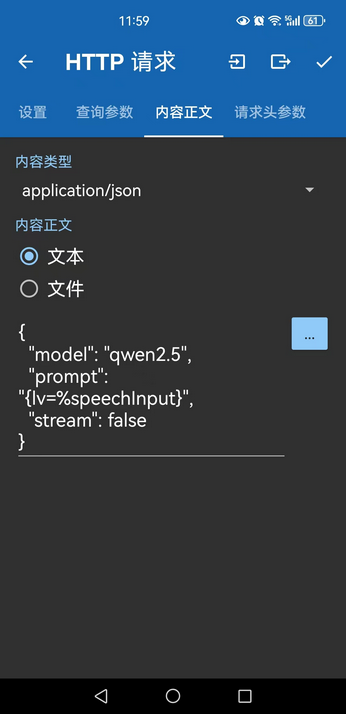
http://58.240.167.46:11434/api/generate。 - 请求体类型: 选择
application/json。 - 请求内容:
{
“model”: “qwen2.5”,
“prompt”: “{lv=%speechInput}”,
“stream”: false
}
通过此配置,将语音输入作为参数发送给 Qwen API。
步骤 4:提取 API 响应
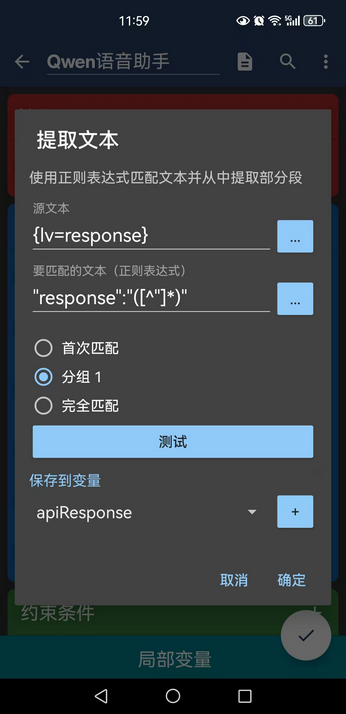
- 点击 添加操作,选择 文本处理(Text Processing)。
- 选择 提取文本(Extract Text)。
- 配置文本提取操作:
- 源文本: 使用
{lv=response}来获取 API 响应中的原始文本。 - 正则表达式: 使用以下正则表达式提取
response字段内容: "response":"([^"]*)"- 保存到变量: 将提取的响应存储到
apiResponse变量中。
- 源文本: 使用
步骤 5:先写入文件,然后显示响应为浮动文本
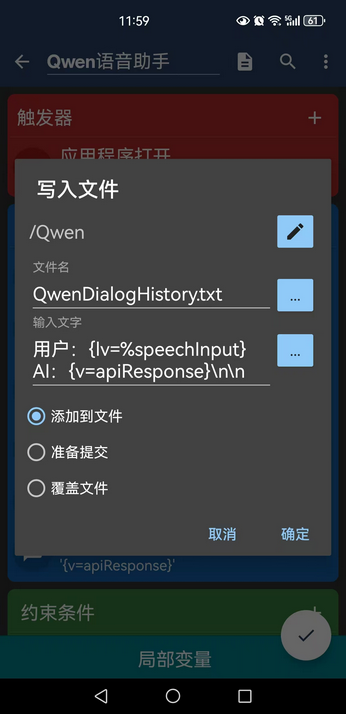
- 写入文件操作:
- 点击 添加操作,选择 写入文件(Write File)。
- 配置以下内容:
- 文件名:设置文件名为
QwenDialogHistory.txt。 - 输入文本:在文本框中输入以下内容:
- 用户:{lv=%speechInput}
- AI:{v=apiResponse}
- 这将确保每次对话的用户输入和 AI 的响应都会被记录到文件中。
- 文件名:设置文件名为
- 设置选项:
- 选择 添加到文件(Append to File),这样新的对话会追加到现有文件中,不会覆盖之前的记录。
- 如果希望每次都覆盖文件内容,则可以选择 覆盖文件(Overwrite File)。
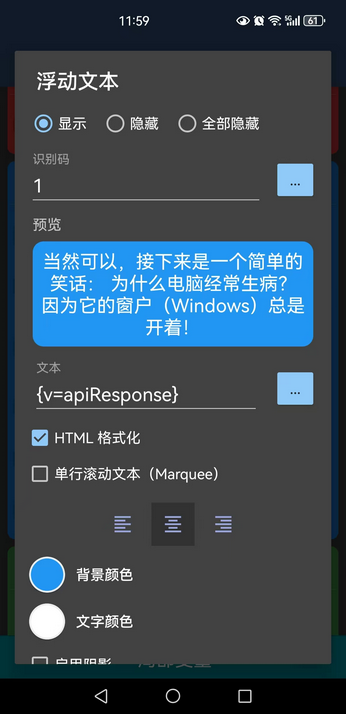
- 显示浮动文本:
- 点击 添加操作,选择 浮动文本(Floating Text)。
- 在 文本 部分输入
{v=apiResponse},以显示从 API 获取的响应内容。 - 启用 HTML 格式化 选项,以支持更丰富的显示格式。
- 启用 单行滚动文本(Marquee)选项,使文本水平滚动,增加动态效果,增强可视性。
通过这种方式,您可以先将对话记录保存到文件中,然后将 AI 的响应作为浮动文本动态显示在屏幕上。
步骤 6:朗读 API 响应
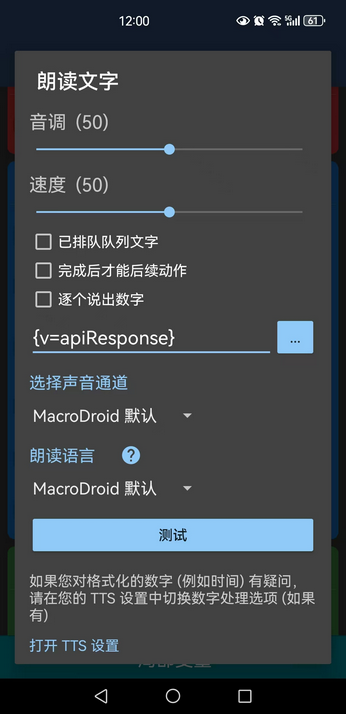
- 在 宏编辑 界面,点击 添加操作,选择 朗读文字(Text-to-Speech)。
- 配置朗读设置:
- 文本: 输入
{v=apiResponse},确保朗读 API 响应内容。 - 音调和速度: 根据需要调整音调和速度。
- 您可以设置音调(如 50)和速度(如 50),这些可以通过滑块来调整。
- 选择语音通道: 选择默认的 MacroDroid 语音,或根据需求选择其他语音通道。
- 文本: 输入
- 启用 完成后继续操作 选项,以确保朗读完成后可以继续执行其他操作。
- 测试此操作,确保朗读功能正确工作,并且 API 响应能被正确朗读。
步骤 7:保存并测试
- 完成所有设置后,点击右上角的 保存 按钮,将宏命名为 Qwen语音助手。
- 激活触发器并进行测试。说出语音命令,检查浮动文本是否正确显示,并验证文件中是否记录了对话。
总结
通过上述步骤,您已经创建了一个完整的 Qwen语音助手。此助手不仅可以接收语音输入,与 Qwen 模型进行交互,还可以显示浮动文本响应,并将每次对话记录保存到文件中,便于历史回顾和分析。
操作概述:
- 语音输入: 捕获用户的语音并将其存储为
%speechInput。 - HTTP 请求: 发送包含语音输入的 API 请求,获取 Qwen 模型的响应。
- 文本处理: 提取 API 响应中的
response字段,并将其存储到apiResponse变量。 - 文件写入: 将每次对话记录到
QwenDialogHistory.txt文件中,保存用户输入和 AI 响应。 - 浮动文本: 显示 AI 响应,支持动态滚动和 HTML 格式化。
- 朗读文字: 朗读 API 响应内容,提供语音反馈,增强互动体验。
通过此宏,您可以将 Qwen 语音助手集成到日常工作和娱乐中,获得强大的语音交互功能。