

一、准备工作
- 下载并安装软件
- 下载 4K Video Downloader+ 最新版本并安装。
- 准备网络环境
- 由于 YouTube 在国内无法直接访问,需要使用代理(Clash / V2Ray / SSR 等)。
- 确认能在浏览器中正常打开 YouTube。
二、代理设置(关键步骤)
- 打开 4K Video Downloader+
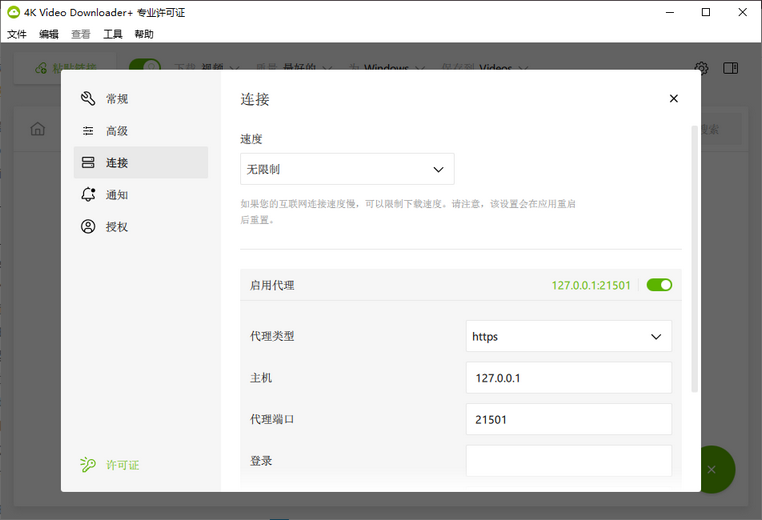
- 点击 工具 → 偏好设置 → 连接
- 在“连接”页面,找到 代理设置(见截图)
- 启用代理:打开
- 代理类型:根据你的代理软件选择(一般是
http或https) - 主机:
127.0.0.1 - 端口:填入代理软件的本地端口
- Clash 默认端口:
7890 - V2RayN 默认端口:
10809 - 截图里是
21501,说明你本地代理端口是21501→ 保持不变即可
- Clash 默认端口:
- 如果代理需要账号密码,则在“登录”里填写。
- 设置完成后点击 确定 保存。
三、下载 YouTube 视频步骤
- 复制链接
- 在浏览器中打开 YouTube
- 找到你要下载的视频,复制网址(如
https://www.youtube.com/watch?v=xxxxxx)。
- 粘贴链接
- 打开 4K Video Downloader+
- 点击左上角的 粘贴链接 按钮
- 选择格式与清晰度
- 软件会自动解析视频
- 你可以选择:
- 视频格式(MP4/MKV 等)
- 分辨率(1080p、4K、8K,取决于源视频)
- 是否仅下载音频(MP3/M4A 等)
- 设置保存路径
- 在“保存到”选项中选择下载目录
- 也可以默认保存到系统
Videos文件夹
- 开始下载
- 点击 下载 按钮
- 等待进度完成即可在本地找到视频
四、注意事项
- 如果解析失败或提示超时:
- 检查代理端口是否正确
- 确认代理软件(Clash / V2RayN)处于开启状态,并且能访问 YouTube
- 下载 4K/8K 视频时,YouTube 会分离音视频,软件会自动合并,不需要额外操作。
- 批量下载:
- 复制整个播放列表链接
- 软件会提示是否下载整个列表
五、总结
- 核心是代理设置 → 确保
127.0.0.1:端口正确 - 粘贴 YouTube 链接 → 软件自动解析
- 选择清晰度与格式 → 开始下载
这样就可以顺利用 4K Video Downloader+ 下载 YouTube 视频了 🎬✨