

下面这篇教程,将一步步演示如何在 MacroDroid 中创建一个简易的“SD绘图助手”宏:它能够通过语音输入生成提示词,调用在线 API(例如 Pollinations)生成图片,然后自动打开并朗读提示完成。
一、功能简介
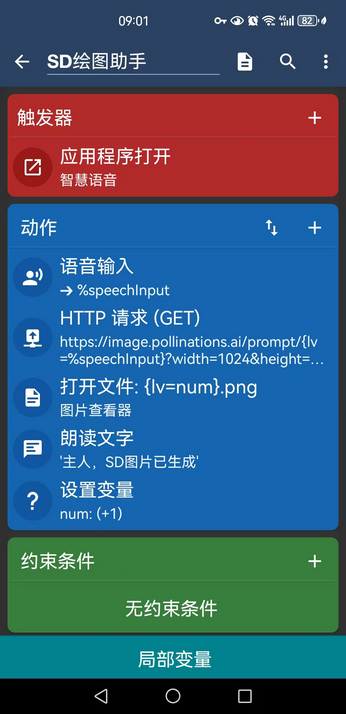
- 触发器:打开“智慧语音”应用(或你希望的语音输入方式)。
- 动作:
- 语音输入:获取用户说出的提示词并存入变量(如
%speechInput)。 - HTTP 请求(GET):将语音输入的内容拼接到 URL,向 Pollinations 的图像生成接口发送请求,并将返回的图片保存到本地文件。
- 打开文件:用系统或第三方图片查看器打开刚才保存的图片文件。
- 朗读文字:用 TTS(文字转语音)功能提示“主人,SD图片已生成”。
- 设置变量:自增一个整数变量(如
num),使得每次生成的图片文件名都不同,防止覆盖。
- 语音输入:获取用户说出的提示词并存入变量(如
通过上述流程,你就可以在手机上动口不动手,自动生成并查看 SD(Stable Diffusion)风格的 AI 图片。
二、创建宏的详细步骤
1. 创建新宏
- 打开 MacroDroid 应用,点击底部的“宏”或“+”号(取决于版本)来创建一个新宏。
- 为该宏命名,例如“SD绘图助手”。
2. 设置触发器(Trigger)
- 进入宏编辑界面后,点击“添加触发器”。
- 在“应用程序”类别下,选择“应用程序打开/关闭”或“应用程序启动”。
- 在弹出的应用列表中,选择你用来进行语音输入的应用(截图中为“智慧语音”)。
- 这样当你打开此语音输入应用时,就会自动触发宏。
可选:如果不想通过“打开应用”来触发,也可以选择“快捷方式”“摇晃手机”等其它触发器,灵活度很高,视个人需求而定。
3. 添加“语音输入”动作
- 在宏编辑界面,点击“添加动作”。
- 找到“输入/输出”或“设备动作”中的“语音输入”(有些版本在“语音与音频”分类里)。
- 在“结果保存到变量”处,填入或保持默认
%speechInput,用于接收语音转换后的文本。- 例如,你对手机说“美丽的山川和城市夜景,数字插画风格”,则
%speechInput就会保存这句话。
- 例如,你对手机说“美丽的山川和城市夜景,数字插画风格”,则
4. 添加“HTTP 请求(GET)”动作
- 再次点击“添加动作”,在“连接/网络”分类下选择“HTTP 请求”。
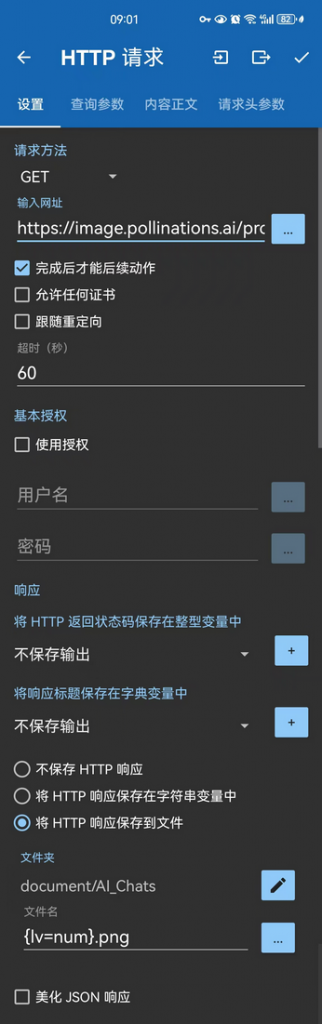
- 请求方法选择:GET。
- 输入网址:
https://image.pollinations.ai/prompt/%speechInput?width=1024&height=1024&seed=100&model=flux&nologo=true- 其中
%speechInput就是上一步的语音文本变量,你可以根据需要修改分辨率(width 和 height)。
- 其中
- 响应:
- 在“将 HTTP 响应保存到文件”选项中勾选,并指定文件路径和文件名。例如:
- 文件夹:
/document/AI_Chats - 文件名:
{lv=num}.png- 这里
{lv=num}表示使用宏变量num作为文件名(下文会介绍怎么设置这个变量),最后生成类似1.png,2.png等。
- 这里
- 文件夹:
- 如果路径不存在,需要提前在文件管理器中创建同名文件夹,或在 MacroDroid 中授予读写存储权限。
- 在“将 HTTP 响应保存到文件”选项中勾选,并指定文件路径和文件名。例如:
5. 添加“打开文件”动作
- 点击“添加动作”,在“设备动作”或“文件/媒体”分类下找到“打开文件”。
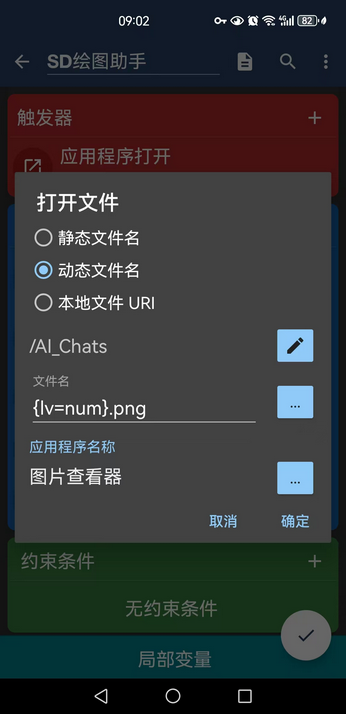
- 在文件路径处,选择“动态文件名”并填写:
- 路径:
/AI_Chats(或你在上一步保存图片的完整路径) - 文件名:
{lv=num}.png
- 路径:
- “应用程序名称”可选择系统默认的图片查看器(截图里是“图片查看器”)。
- 这样每次宏执行后,会自动用图片查看器打开刚才保存的那张新图片。
6. 添加“朗读文字”动作
- 点击“添加动作”,在“设备动作”或“文本到语音 (TTS)”里找到“朗读文字”。
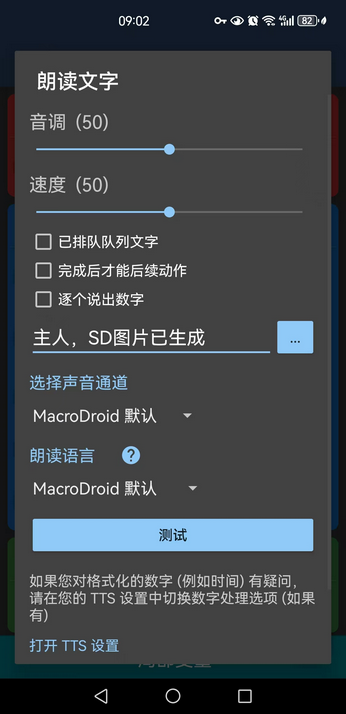
- 在“朗读文字”输入框中,填入“主人,SD图片已生成”等你想播报的提示语。
- 根据需要调整音调、语速、朗读语言等。如果系统 TTS 支持中文,就选中文语音。
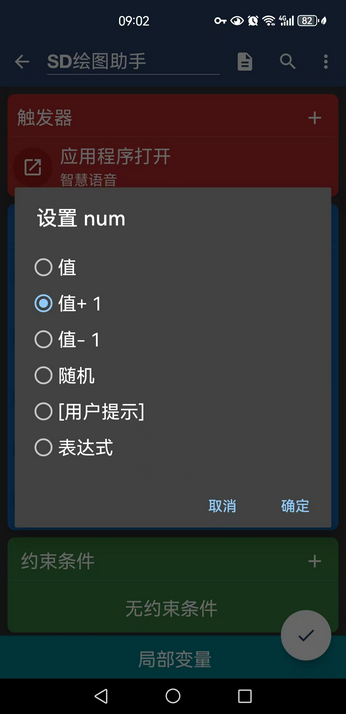
7. 添加“设置变量”动作
- 点击“添加动作”,找到“变量”相关选项,选择“设置变量”。
- 新建或选择一个整型变量名(如
num),设置方式选择“值+1”。- 这一步可以让
num每次执行后自动加 1,从而避免保存的文件名重复。
- 这一步可以让
8. 测试并保存
- 确认各项动作顺序是否合理,一般顺序为:
- 语音输入 -> 2) HTTP 请求 -> 3) 打开文件 -> 4) 朗读文字 -> 5) 设置变量
- 点击右上角的“对勾”或“保存”图标,保存此宏。
- 返回 MacroDroid 主界面,确保宏处于“启用”状态。
三、使用方法
- 打开你设置为触发器的应用(文中示例为“智慧语音”)。
- 当 MacroDroid 侦测到该应用打开后,会自动执行“语音输入”动作。
- 说出你想让 AI 绘制的画面描述,等待语音识别完成。
- 宏将调用 Pollinations API 来生成图片,并将其保存到
/document/AI_Chats/1.png(数字递增)。 - 生成完成后会自动打开图片查看器显示结果,并朗读“主人,SD图片已生成”。
- 变量
num也会随之加 1,等待下一次继续使用。
提示:如果 Pollinations 无法访问,或者需要更丰富的功能(例如添加正负面提示词、风格、采样步数等),可尝试更换其他支持 GET 请求生成图片的接口,或在 URL 中加入更多参数。
四、常见问题与排查
- 语音输入无反应
- 检查是否已正确配置语音输入动作,确认
%speechInput中确实能获取到文本。 - 确保系统 TTS/语音识别权限已启用。
- 检查是否已正确配置语音输入动作,确认
- 图片无法保存/打开
- 确认 MacroDroid 已拥有存储读写权限。
- 路径中
/document/AI_Chats是否存在,如有需要可改成/sdcard/AI_Chats或其它你熟悉的目录。 - 文件名中的变量是否写对,例如
{lv=num}.png。
- 提示文件打开失败
- 检查“打开文件”动作时填写的路径和文件名,确保和“HTTP 请求”保存路径一致。
- 如果你的设备不支持
/document路径,可改用/storage/emulated/0/AI_Chats等常见路径。
- 朗读文字不生效
- 在系统的 TTS 设置中,选择合适的语言引擎,并测试是否能正常朗读中文。
五、总结
通过以上配置,你就完成了一个简单的“SD绘图助手”宏。它结合了 MacroDroid 的自动化能力与在线 AI 绘图接口的图像生成功能,实现了“语音输入→在线生成→自动查看”的一条龙体验。后续你可以:
- 扩展提示词:在 URL 里添加更多参数,比如风格(
style=...)、种子(seed=...)、负面提示词(negPrompt=...)等。 - 更换接口:如果有本地或其它云端的 Stable Diffusion API,也可自行替换 GET 请求的地址和参数。
- 增加流程:如识别到关键词后自动分享、自动发送到社交软件等,都可以在 MacroDroid 里进一步拓展。
至此,你就能使用 MacroDroid 轻松打造一个语音驱动、自动生成 AI 图片并展示的“SD绘图助手”了。祝你玩得愉快,创意无限!